miércoles, 19 de abril de 2017

Presentaciones exitosas y efectivas

Ver las recomendaciones del final antes de comenzar.
Actividad: Diseño 1
Observar atentamente las presentación “Death by PowerPoint”, publicada en Slide Share por Alexei Kapterev, Presentaciones digitales: criterios para crearlas de Gustavo Cucuzza y Criterios Básicos De Diseño Web  de Abriela Asinsten. 
Leer también las Recomendaciones (abajo en esta misma entrada) y ver las Ideas sobre diseño... (You Suck At PowerPoint! by @jessedee from Jesse Desjardins - @jessedeeSTEAL THIS PRESENTATION! from Jesse Desjardins - @jessedeeIntroduction to Slide Design: 7 Rules for Creating Effective Slides from Alex Rister y How to Harness the Power of the Pause #PresentationTips from Nadine Hanafi

Combina los contenidos y selecciona los 5 tips que consideres más importantes. 
Realiza una presentación de 6 diapositivas (1 de título y 1 para cada tip elegido). 
Diap 1: elige un título adecuado e indica autores y curso.
Diap 2 a 6: indica el tip en el título y arma cada diapositiva siguiendo el consejo.
Agregar encabezado y pie de documento con autores, curso y título de la presentación.
Guardar en la nube
Imprimir como documento de 6 diapositivas por página.


Criterios Basicos De Disenio Web from gabi.asinsten

Actividad: Diseño 2
Leer el texto Presentaciones efectivas poniendo especial atención a los consejos que brinda.


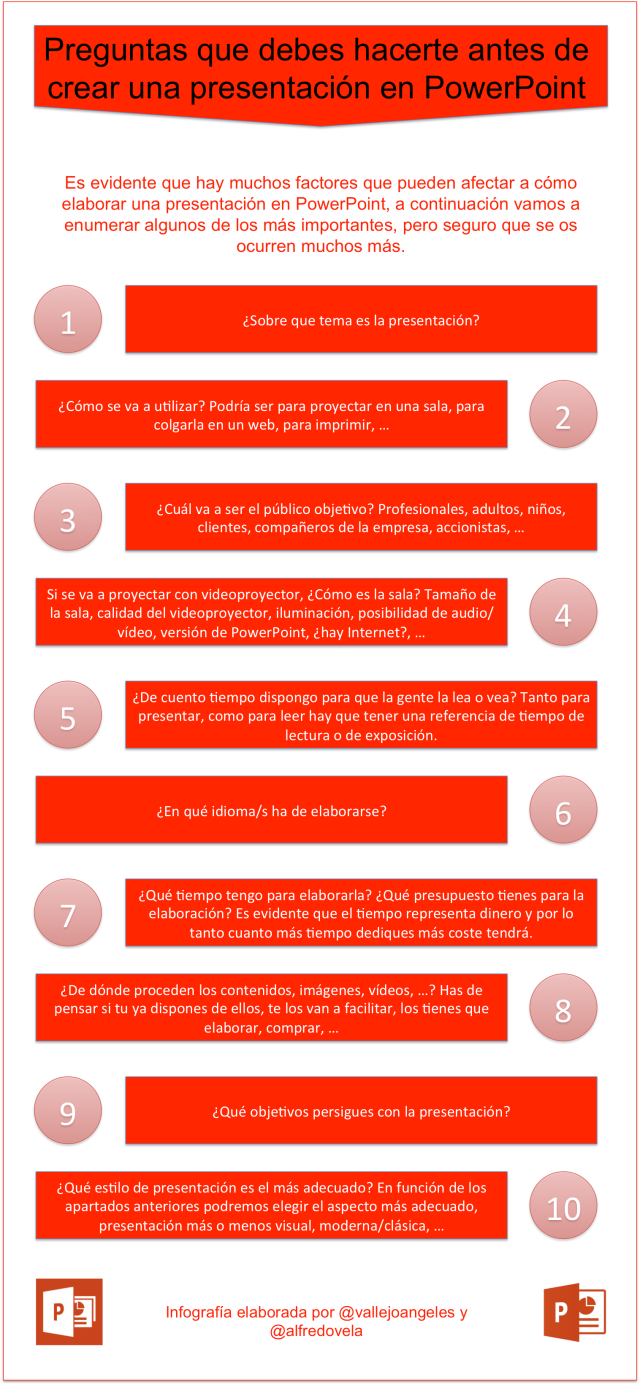
Simulando que darán una charla cuyo contenido es dicho texto, crear una presentación en PowerPoint que sirva de soporte para dicha charla.

En la primera diapositiva indicar Título y autor. En el área de notas del orador describir la audiencia (destinatarios) y el método y espacio dónde se pasará esta presentación. La selección de la audiencia que hagan debe ser acorde al vocabulario y formato de la presentación que realicen.
Elegir el ambiente dónde se dará la charla (sala de clases, salón de actos o conferencias, oficina) y la cantidad de participantes esperados. En las notas del orador de la primera diapositiva comentar las características del salón  y fundamentar la elección de los tonos de fondo y fuente. Se espera que la presentación contenga al menos 8 diapositivas.
En las notas del orador de cada una del resto de las diapositivas pegar los párrafos correspondientes del texto "presentaciones efectivas" a los que se refiere dicha diapositiva.
Agregar encabezado y pie de documento con autores, curso y título de la presentación.
Imprimir la primera diapositiva como página de notas y de la diapositiva 2 en adelante en formato de documento de 4 diapositivas por página.


Actividad: Automatizar

Abrir el ejercicio de diseño 1 (terminado) y guardar una copia con el nombre automático-apellidos.
Aplicarle efectos de animación automáticos (tener en cuenta los tiempos de lectura)
Se sugiere aplicar principalmente efectos de entrada, énfasis y trayectorias. Los efectos de salida únicamente para opciones que muestran el ejemplo incorrecto. Para automatizarlas usar las opciones "después de la anterior" o "con la anterior" para el inicio de la animaciòn
Aplicarle transiciones a todas las diapositivas.
Automatice las transiciones pero deje marcada la opción "al hacer clic con el mouse"
Hay dos formas de automatizar:
- una por una las diapositivas marcando "después de" y agregando el tiempo en segundos
- usando la herramienta ensayar intervalos de la cinta Presentación con diapositivas.
Agrega un tema musical de fondo. (Pista usar el sonido de la 1ra transición)


Actividad: Entrega

Guardar los 3 archivos (diseño 1, diseño 2 y automático ) en la nube para entregarlos


Recomendaciones 

(serán tenidas en cuenta en la evaluación de las actividades de esta unidad)

• Cada diapositiva debe “hablar” de un único tema o ítem
• Utilizar oraciones cortas y claras.
• Escribir sólo la idea principal (las aclaraciones son orales)
• Utilizar gráficos e imágenes acordes al contenido (no decorativas)

martes, 15 de noviembre de 2016

Programando con Scratch

Actividad 1

Ingresar al link de Descripción de bloques. Utilizar la informaciòn para crear con Word una guìa de comandos

Actividad 2

Ingresar al link de  Mi primer proyecto 
Realizar las actividades
2.1 El vuelo del murciélago
2.3 El acuario de peces
3.4 Adivina el número
4.5 Polígonos
y uno a elecciòn entre 2.5, 2.6, 2.7 y 2.8

Ejercicios y Actividades guiadas


Links de interés

Interacciona con vídeo en tus juegos Scratch


Recursos


Scratch nivel básico con secuencia didáctica from progeed


Links

miércoles, 19 de octubre de 2016

La Historieta de Internet

El objetivo de este proyecto es buscar información relevante sobre la historia de Internet y sus servicios para luego crear una historieta sobre el tema, seleccionando un programa en de la Web.


Actividad 1: Cuestionario comics

Investigar en Internet y responder en Word o manuscrito. Si trabajas en Word, el archivo debe tener encabezado y número de página.
Crear en la nube una carpeta Historieta para guardar todos los trabajos del proyecto
  1. ¿Qué es una historieta?
  2. Encuentra similitudes y diferencias entre historieta, comic, manga y novela gráfica.
  3. Subir a la nube el archivo de Word o la foto de las respuestas manuscritas


Actividad  2: Comparación de programas

  1. Encuentra en Internet al menos 6 recursos que permitan crear historietas (o comics). Crear una tabla comparativa (en Word o manuscrita) o un resumen  que muestre el nombre del sitio o programa, la URL, el logo, Información de registro, Es Online? (o requiere que se descargue), Información de pago, Opciones de guardado e impresión, Imágenes (calidad, propias o externas,variedad), Tiene app para celular?, etc.
  2. Elegir una herramientas de la lista anterior que quieras recomendar. Escribe la recomendación. Justifica tu elección basándote en la información obtenida, indica fortalezas respecto al resto.
  3. Subir a la nube el archivo de Word o la foto de las respuestas manuscritas


Actividad 3: Investigación sobre Internet


  1. Se recomienda trabajar en Word. Crear al final del documento un apartado (con el título Bibliografía) dónde se peguen las URL de todos los sitios de los que se obtuvo información. 
  2. Buscar en Internet información sobre: Historia de Internet, los servicios que ofrece Internet (listar y definir), las partes de Internet (web superficial, deep web y dark web) y las herramientas (navegadores, buscadores, etc).
  3. Crear un resumen de contenidos que se usarán luego en la historieta. Puede o no ser el mismo guión.


    Actividad 4: Tiras de Historieta

    1. Selecciona un programa de historietas
    2. Crear una historieta o novela gráfica de al menos 6 tiras de 2 a 4 cuadros cada una.
    3. Guardar y subir a la nube cada tira, numerada en formato de imagen o de archivo pdf.
    4. Cada archivo debe tener en el nombre los apellidos de los autores y el número de orden


    Actividad 5: Libro de Historietas

    1. Crear un archivo de Word. Guardarlo como Historieta - Apellidos
    2. Configurar las hojas en orientación horizontal
    3. Agregarle un encabezado con los nombres y apellidos y el curso
    4. Agregar el número de página en el margen derecho
    5. Crear una tapa o portada para la historieta (título, imagen de los personajes, autores)
    6. Insertar las tiras de historieta, ordenadas, de a dos o tres por página
    7. Guardar, subir a la nube e IMPRIMIR.

    Planillas y Gráficos con Excel

    Repaso de formatos y funciones básicas

    1 - Realizar el ejercicios Confites ubicado en la entrada Trabajando con Excel del Blog de la Seño.

    2 -
    a) Repaso de fórmulas . Descargar el archivo EJERCICIO CURSO COMPLETO
    Seleccionar las hojas Forms, Funciones 1, Funciones 2 y fórmulas y funciones. Copiarlas a un archivo nuevo. Guadar este archivo como Fórmulas y funciones y completar las actividades.
    Ayuda teórica

    b) Realizar el ejercicio Contar y Sumar Si

    3 - Actividad Gráficos estadísticos y Climogramas
    Descargar el archivo Taller-Gráficos. Realizar las actividades  indicadas.
    Material teórico para gráficos   http://www.aulaclic.es/excel2010/t_12_1.htm 

    4 - Referencias absolutas

    5 - Función Si 

    6- Repaso funciones y referencias - Completar los siguientes ejercicios.

    Ejercicio

    Copia la siguiente hoja de cálculo:

     Excel. Objetivo: Gráficos
    • Calcula los totales para la columna TOTAL VENTAS. 
    • Crea los siguientes gráficos:
      • Realiza el gráfico de barras correspondiente al total de ventas de los diferentes meses. 
      • Realiza el gráfico de barras apiladas de los meses de Enero, Febrero y Marzo. 
      • Realiza el gráfico de barras apiladas de los meses de Abril, Mayo y Junio. 
      • Realiza el gráfico circular del total de ventas mensuales para saber que fracción de nuestras ventas se realizó en cada uno de los meses. 
      • Realiza el gráfico de líneas del producto 1y producto 2 que muestre su variación en todos los meses. 
    • Inserta títulos y leyendas en todos los gráficos. 
    • Modifica los datos de la hoja y observa el efecto producido en los gráficos.

    Ejercicio obtenido de Teformas.com

    jueves, 7 de abril de 2016

    Delitos informáticos

    Actividades

    Crea una carpeta en la nube para guardar los trabajos de este proyecto.


    Introducción

    Ver la presentación Delitos Informáticos y la Identidad Digital para comentar en clase

    1 - Delitos informáticos


    Investiga en Internet qué es un delito informático, cuáles son los delitos informáticos.
    Clasificación según el uso de la informática (como delito en sí mismo o para cometer un delito común)
    Clasificación según el bien que afectan
    Formas de prevenirlos o detectarlos.
    ¿Cuáles son delitos en la Argentina, según nuestro código penal?
    Investiga además conductas como hacker, cracker, phreaker, trashing, phishing, grooming, y otras que encuentres en tu investigación.

    Crea una presentación de PowerPoint como soporte para dar una lección oral de este tema.
    Guarda el archivo en la carpeta en la nube. Agrega encabezado y pie de página de documentos con nombre y apellido de autores y título del trabajo. Imprime como documento de 4 o 6 diapositivas por página.

    Recursos sugeridos
    Computer forensics
    Delitos Informaticos
    TN y la gente


    Delitos Informáticos
    Utiliza el PowerPoint de resumen al final del artículo para controlar tu información
    Utiliza Google para realizar búsquedas de definiciones e imágenes.

    2 - Identidad digital

    ¿Que es la identidad digital? ¿Por qué debo protegerla? ¿Cómo lo hago? ¿Cuáles son los peligros?
    Define Sexting, sextorsión y porno venganza. 
    Ubica campañas educativas que muestren como proteger tu identidad digital

    Trabaja con el programa online Sway (gratis en tu cuenta de outlook/hotmail) y genera una presentación interactiva con videos, para explicar el tema. (Crea tu propia campaña para ayudar a los adolescentes a proteger su identidad digital)

    Para entregar el trabajo, genera un link y pégalo en un archivo de Word guardado con el título Identidad Digital Apellidos. Sube el archivo a la carpeta de la nube.

    Recursos sugeridos

    3- Biometría


    Investiga que se entiende por biometría, que características presenta, para qué y cómo se puede utilizar, las ventajas de su utilización y los tipos (estática y dinámica). Menciona todos los aspectos biométricos que se pueden utilizar en seguridad y en identificación de personas.

    Genera un video de entre 3 y 5 minutos para explicar tu investigación. Puedes grabarte explicando el contenido, o realizar placas y grabar tu voz.
    Trabaja con el programa online Sway (gratis en tu cuenta de outlook/hotmail) y genera una presentación interactiva para explicar el tema,
    Consulta si se te ocurre alguna otra opción.


    4- Peritos Informáticos y Seguridad Informática


    Ver los 3 videos de Científicos Industria Argentina.
    Crear un documento de Word que contenga una portada, encabezados con nombre, apellido y curso, numeración de página abajo o a la derecha y una tabla de contenido (para ello deben utilizar los estilos Título 1, Título 2, etc. para los títulos del documento). Guardarlo con el nombre Seguridad-Apellidos.
    Escribir un documento de estilo monográfico de producción propia con la información de los videos.
    Para realizarlo utilizar las siguientes preguntas de guía. (NO RESPONDER POR PREGUNTA. ESCRIBIR UN ARTÍCULO)
    Agregar títulos y subtítulos adecuados

    Preguntas de Guía.
    ¿Qué hace un perito informático? ¿Dónde trabaja? ¿Para quién?
    ¿Qué debe saber una persona para ser perito informático?
    ¿Qué se puede encontrar en una PC?
    ¿Cómo se procesa un caso? ¿Qué se busca? ¿Qué pasos se deben realizar? ¿Por qué es importante realizar una imagen del disco?
    ¿Cuáles son los fundamentos y aportes de la seguridad informática?
    ¿Qué amenazas debe prevenir? ¿Qué hacen? Indica métodos de protección.
    ¿Qué y quién dice qué empezó a pasar en los últimos años?
    Diferencia entre hacker y criminal informático
    Define phishing y comenta las formas de prevenirlo

    Videos

    Científicos Industria Argentina - Informe Detective informático - 22-03-14

    Parte 1


    Parte 2


    Científicos Industria Argentina - Seguridad informática - 19-04-14


     Resumen

    jueves, 3 de marzo de 2016

    Cómo hacer un trabajo de investigación


    A pesar de no ser lo siguiente lo que se exige en la redacción de Monografías y Ensayos, lo mínimo que debe llevar un Trabajo de Investigación, de acuerdo a mi criterio, es lo siguiente:
    1. Introducción (debe llevar al menos: objetivo del trabajo, metodología seguida para elaborar el trabajo, limitaciones presentadas para elaborar el trabajo).
    2. Esquema (puede tener numeración de las páginas)
    3. Contenido
    4. Conclusiones (debe llevar al menos: si el objetivo trazado se cumplió, de no haberse cumplido explicar las razones, un breve resumen de lo investigado, recomendaciones).
    5. Referencias (si es de un texto: APELLIDO, Nombre: “Título del texto”. Editorial. Ciudad, Año. Si es de página Web: Nombre de la Página Web: Dirección completa y fecha).
    En las Referencias, colocar “google.com”, “yahoo.com” o “monografias.com” no es suficiente.

    miércoles, 21 de octubre de 2015

    Programación - Code Academy

     Resolver Puzzles con Lightbot

    Duración de la actividad: 3 clases
    1 - Ver video introductorio  Lightbot 
    2 - Crear un Diario de programación: Abrir un nuevo archivo de Word, guardarlo como Lightbot Apellidos.  Para cada desafío o nivel de Puzzle, escribir el nro de nivel, capturar la pantalla con la solución programada. El objetivo es llegar a resolver la mayor cantidad de niveles consecutivos.
    3 - Ingresar en la Versión online 
    4 - Una vez concluida la hora de código ingresar a I'm finished with my Hour of Code™  para personalizar tu diploma, que deberás descargar e insertar al comienzo del archivo de Word
    5 -  Dar formato al documento: insertar encabezado con apellidos y curso y Pie de página (número de página, título y nro de PC en la que trabajó), recortar las capturas para que solo se muestre la ventana del puzzle con el área de código.
    6 - Crear una tabla de dos columnas al final del documento, que muestre en la primera columna la imagen de los comandos disponibles en lightbot (recortarlos de las capturas anteriores) y su descripción en la segunda columna.
    Crear una carpeta en la nube, dentro de la carpeta compartida con el nombre PGM. Guardar el trabajo en la carpeta PGM en la nube.

    Studio. Code

    1 - Crear un diario de programación "1-Play Lab apellidos".
    Formatea el documento con encabezado (curso y autores) y Pie de página (número de página, título y nro de PC en la que trabajó).
    Ingresar a PlayLab Recorrer los 10 niveles de puzzles.
    Para cada nivel, en el documento, escribir como título "Nivel X", pegar el enunciado del problema a resolver y una vez resuelto capturar la pantalla, pegarla en el documento, recortarla de modo que muestre la pantalla final y el código. Accede a tu certificado y agrégalo al diario.
     Guardar el trabajo en la carpeta PGM en la nube.

    2-  Crear un diario de programación "2-Curso apellidos".
    Entrar al curso 2. Formatea el documento con encabezado (curso y autores) y Pie de página (número de página, título y nro de PC en la que trabajó). Recorrer los 20 niveles de puzzles.
    Para cada nivel, en el documento, escribir como título "Nivel X", pegar el enunciado del problema a resolver y una vez resuelto capturar la pantalla, pegarla en el documento, recortarla de modo que muestre la pantalla final y el código. Accede a tu certificado y agrégalo al diario.
     Guardar el trabajo en la carpeta PGM en la nube.

    3- Crear un diario de programación "2-Flappy apellidos".
    Entrar al Flappy bird. Formatea el documento con encabezado (curso y autores) y Pie de página (número de página, título y nro de PC en la que trabajó). Recorrer todos los niveles de puzzles.
    Para cada nivel, en el documento, escribir como título "Nivel X", pegar el enunciado del problema a resolver y una vez resuelto capturar la pantalla, pegarla en el documento, recortarla de modo que muestre la pantalla final y el código. Accede a tu certificado y agrégalo al diario.
     Guardar el trabajo en la carpeta PGM en la nube.


    Vim Adventures

    Es un juego directamente preparado para nuestro navegador en el que con un pequeño personaje podremos ir realizando todo tipo de operaciones con los mismos comandos que utilizaríamos en este editor.

    Tynker

    Está basado en Scratch, el lenguaje de programación desarrollado por el MIT. Se trata de una aplicación completamente basada en el navegador, que utiliza estándares abiertos web como JavaScript, HTML5 y CSS3, pero no no Flash.
    A diferencia de otros tipos de enseñanzas, Tynker intenta que los niños piensen directamente como programadores. Con Tynker los más pequeños aprenden lenguajes de programación sin dejar de divertirse.

    Sistema solar

    Snap

    Es una reescritura del sistema de programación Scratch en Javascript. Scratch (y por ende Snap!) permite construir programas arrastrando bloques con el mouse y es ideal para enseñar a programar. Algunos bloques representan acciones, otros representan condiciones, etc…
    Snap! se puede configurar en español, permite guardar los programas en el navegador, exportarlos, o usando un usuario y contraseña se pueden guardar en un servidor. Además provee varios ejemplos para empezar a jugar.

    Code Academy

    Es una plataforma interactiva en línea que ofrece clases gratuitas de codificación en lenguajes de programación como Python, PHP,JavaScript, y Ruby, así como lenguajes de marcado incluyendo HTML yCSS

    Catálogo de cursos 

    Juegos


    Artículos

    Revisar
    https://www.codingame.com/ide/2161137f4502dd161514579b4ec257c2905ad98
    http://byob.berkeley.edu/
    https://blockly-games.appspot.com/maze?lang=es&level=3&skin=0
    https://www.codingame.com/ide/2161137f4502dd161514579b4ec257c2905ad98
    http://www.escuela20.com/programacion-app-herramientas/no-te-lo-puedes-perder/10-herramientas-de-programacion-online-para-ninos-y-ninas_3107_62_4611_0_1_in.html
    http://blogthinkbig.com/programar-jugando/
    http://hipertextual.com/2014/02/aprender-a-programar-juego