viernes, 9 de marzo de 2018

Educación Tecnologíca


“Una disciplina escolar que estudia los procesos de creación y producción de bienes y servicios, analizando desde una perspectiva crítica los sistemas socio-técnicos, basándose en principios éticos que pongan a la tecnología al servicio del bien común y la preservación del ambiente natural”

Enfoque de Procesos
Definiciones
1) Se define a un proceso tecnológico como un conjunto organizado de operaciones sobre los insumos (materiales, energía e información) para conseguir un fin. Esto incluye procesos de producción de bienes, procesos de diseño, y procesos de producción de servicios.

2) Las operaciones sobre los insumos pueden ser de transformación, de transporte, de almacenamiento y de control, y es posible pensarlas independientemente de los medios técnicos con que se realizan. Un pequeño número de operaciones están presentes en miles de procesos que dan lugar a millones de productos diferentes.

3) Los medios técnicos incluyen las tecnologías necesarias para realizar las operaciones. Cada medio técnico conlleva asociados los procedimientos que hay que llevar adelante para realizar la operación, los soportes técnicos (herramientas, máquinas, instrumentos, sistemas), y conocimientos, referidos tanto a los procedimientos, a los soportes técnicos utilizados, a la organización o a los insumos.

4) Los cambios pueden darse tanto en los soportes técnicos, como en los procedimientos o en los conocimientos, pero el cambio en uno de ellos produce cambios en los otros dos.

5) Así como se producen cambios, resulta interesante analizar también las invariantes que se dan en la tecnología: 

  • Se transfieren funciones humanas a los soportes técnicos o a otros individuos.
  • Los soportes técnicos crecen en complejidad.
  • Los procedimientos en algunos casos se simplifican y los conocimientos requeridos se hacen más abstractos. 

El reconocimiento de los cambios y las invariantes en los diferentes casos, permite interpretar el presente y aventurar hipótesis sobre el futuro a partir del conocimiento de las tecnologías del pasado

6) Para que se produzcan innovaciones tecnológicas es necesario que previamente se hayan desarrollado otras tecnologías, ya que toda innovación se apoya en desarrollos tecnológicos previos.
 A su vez, una innovación tecnológica proveniente de un ámbito se aplica muchas veces también en otros ámbitos. Esto configura el sistema de las tecnologías.

 7) Para que una tecnología tenga lugar es necesario no sólo que existan otras tecnologías asociadas, sino que además deben darse ciertas condiciones desde lo organizativo (empresas, instituciones, normas, asociaciones profesionales, condiciones económicas, etc.) y también desde lo cultural (creencias, valores, intereses, representaciones). Estos aspectos (el técnico, el organizativo y el cultural) configuran los sistemas sociotécnicos.

viernes, 2 de marzo de 2018

Pensamiento computacional

Actividad 1
Uno de los integrantes del equipo debe registrarse en gurivr.com con la cuenta de gmail. Recibirá un mail con un link de acceso. Copiar el link en un archivo de Word y guardarlo como U5-apellidos en la carpeta de la unidad 5, con el título Acceso a la cuenta. Agregar encabezados con nombres apellidos y curso.
En mismo arhivo luego se incluirán los links a los proyectos realizados en la plataforma.
Investigar el programa Gurí VR (se puede leer la guía)

Algunas aclaraciones: 
  • Para el fondo de las escenas se pueden usar fotos de tipo equirrectangular (pueden buscarse en Internet o tomarse con cámaras de 360°.   También se pueden utilizar colores lisos buscando el código hexadecimal del color.
  • Esta plataforma permite solo crear una narración lineal en el tiempo. No maneja eventos.

Actividad 2 
Crear una película/ mundo o escenario  utilizando las herramientas; fondo, segundos, color, audio, voz en off, texto, foto  y opcionalmente panorama para introducir el tema "Pensamiento computacional" (Sacar la información de los links de recursos). Utilizar al menos  6 escenas para tratar los subtemas:
- Definición de pensamiento computacional - Beneficios y ventajas - La importancia de aprender a programar - Diferencias y similitudes entre programación y pensamiento computacional.
Probar los distintos tiempos para ajustar el seguimiento de la narración.
Compartir la historia creada y pegar el link en el mismo Arcvhivo de Word de la actividad 1 bajo el título Actividad 2.
Se recomienda copiar y pegar el código de la historia en el archivo de Word por si el programa no guarda.

Recursos Sugeridos
¿Qué es el Pensamiento Computacional?
Habiliades de los pensadores computacionales


RECUERDEN QUE SI NO ME COMPARTEN LOS VÍNCULOS EN EL ARCHIVO DE WORD NO PUEDO VER NI CORREGIR  SUS TRABAJOS!

Para tener en cuenta: 
Video en 360° (puede girarse la vista, estoy en una escena esférica en cada momento) Ejemplo Montaña Rusa

martes, 19 de septiembre de 2017

Manejo de Imágenes

Edición de imágenes con GIMP

Manuales y ayuda sobre Gimp

Manual Introductorio
Manual de Gimp
Manual de Gimp


Descargar Gimp 2.6  (versión de las guías)
Descargar complementos, pinceles y filtros
Descargar última versión - página oficial

Proyecto

Crear en la nube una carpeta de nombre U5 para guardar los trabajos del proyecto

Descarga las siguientes actividades introductorias sube las respuestas a la nube

1 - IMG-A1 - La imagen y la comunicación

2 - IMG-A2 - Valor semántico de una imagen

3 - Recurso teórico: Teoría del color
      IMG-A3 - Formatos gráficos

Descarga las siguientes actividades prácticas y recursos. Sube las respuestas a la nube

4 - IMG-A4 - Tamaños de imagen y nucleo semántico y IMG-A4c - Ejercicios Nucleo Semántico.
     Recursos necesarios: A04-puerto-420.jpg  y  A04-Lectura.jpg
     Parte c : A04-aula.jpg, A04-ovejas.jpg

5 - IMG-A5     - Retoque fotográfico
     Recursos necesarios: A05-Lechuza

6 - IMG-A6    Clonado  - Destacar el núcleo semántico
     Recursos necesarios: A06-ANTIGUA.jpg y  A06-Familia.jpg

7 - IMG-A7    - Repaso de herramientas
     Recursos necesarios:  A07-Campo.jpg y A07-Bebé.jpg

8 - IMG-A8 Parte a - IMG-A8 Parteb -Trabajo final
     Recursos necesarios: A08-Madera.bmp A08-hoja-cuadric.pngA08-llave.pngA08-anteojos.pngA08-Celu.png.


jueves, 31 de agosto de 2017

Enlaces y Vínculos

En este proyecto se aplicarán hipervínculos (links, enlaces, hiperenlaces, etc.)
Se utilizará PowerPoint para crear presentaciones dinámicas con botones con enlaces, botones de accion, diferenciando acciones por clic y por mouse over.


Responde en la carpeta lo siguiente
1 - Define
* Hipertexto,
* Multimedia
* Hipermedia
* Hipervínculo

2 - ¿Cómo se utiliza el hipertexto?
3 - ¿A que se considera un botón (en hipermedia)?
4 - ¿Qué son los eventos del mouse? Menciona y explica cada uno. Ver definición de Wikipedia

Actividad 2
Botones de Acción
Crear una presentación en Power Point y guardar con el nombre Botones-apellidos.ppt
Diap 1 y 2. (Título) Completar según la imagen de muestra. Insertar los botones de acción que aparecen en la figura. Cambiarles el color de relleno.
En toda la presentación:
Los botones que se encuentran a la derecha, contienen la acción (o hipervínculo) predeterminada de la solapa "Clic del mouse"
Los botones que se encuentran a la izquierda(duplicados: pueden copiarse y pegarse) tienen cambiada la acción a la solapa "acción del mouse", en la solapa clic del mouse marcar: Ninguna.
Insertar dos cuadros de texto para indicar el tipo de acción que se aplicó a la izquierda y a la derecha. (Una vez alineados y ubicados, estos marcos pueden seleccionarse juntos (teniendo presionado Shift), copiarse y pegarse en el resto de las diapositivas.


Diap 3. (Título)
El botón información de la izquierda contiene un hipervínculo a la URL: www.google.com.ar.
El botón información de la derecha contiene un hipervínculo a la URL: http://www.aulaclic.es/.


Diap 4.   (Título)
El botón Inicio (Home) de la izquierda contiene un hipervínculo a la URL: www.patpal-mos.blogspot.com
El botón Inicio (Home) de la derecha contiene un hipervínculo a la URL: http://www.patpal-mos.wikispaces.com/Guardar la presentación. Presionar F5 para ejecutarla y probar el funcionamiento de los botones de acción de cada diapositiva.
Configurar encabezado y pie de página del documento con nombre, apellido, curso y título de la presentación. Imprimir como documento de 4 diapositivas por página.
Guardar en la nube.


Actividad 3

Crear una presentación, aplicar un fondo a elección y guardarla con el nombre Encuesta apellidos.ppt en la carpeta de trabajo. Para todos los objetos de la presentación puedes seleccionar los colores a tu gusto. Incluye encabezado y pie de documentos con apellidos, curso y título de la presentación.
Diap 1.(Título)
Completar según la muestra (imagen siguiente) Usar un fondo a elección y aplicarlo a toda la presentación:
Aplicar, negritas y efecto sombra a todos los títulos
Aplicar efecto Bisel (efectos de texto) a todos los subtítulos.
En la parte inferior derecha de la diapositiva agrega un botón de acción a la diapositiva siguiente.

Diap 2 - (Sólo el título)
Completar según la muestra (imagen siguiente)
Insertar dos autoformas: Flecha arriba y abajo (y agregarle el texto SI) y Flecha izquierda y derecha (y agregarle el texto NO).

A continuación se realizará que luego será la Diapositiva 5. (Título y Texto)
Completar según la siguiente imagen (deben desactivar las viñetas)


Volver a la diapositiva 2. Seleccionar la flecha que dice "NO" (seleccionar el borde de la forma y no el texto interno) y agregarle un hipervínculo a la diapositiva "FIN DE LA ENCUESTA" (clic derecho; configuración de la acción, solapa clic del mouse, Hipervínculo a... diapositiva...)

Ir a la vista Clasificador de diapositivas. Copiar la diapositiva 2 y pegarla dos veces (se generan las diapositivas 3 y 4 como copias de la diapositiva 2)

Diapositiva 3. Cambiar la ubicación de la flecha que dice "SI" (cuidando de no mover ningún otro objeto), como en la figura siguiente:


Ir a la diapositiva 2 y configurar la acción de la flecha que dice "SI", usando la solapa acción del mouse (no poner nada en clic del mouse), con un hipervínculo a la diapositiva 3.

Ir a la diapositiva 3 y configurar la acción de la flecha que dice "SI", usando la solapa acción del mouse (no poner nada en clic del mouse), con un hipervínculo a la diapositiva 4.

Ir a la diapositiva 4 y configurar la acción de la flecha que dice "SI", usando la solapa acción del mouse (no poner nada en clic del mouse), con un hipervínculo a la diapositiva 2


En las Transiciones de diapositiva... configurar para que no tenga transiciones, que la velocidad sea Rápido. Verificar que no esté marcado "Al hacer clic con el mouse" en Avanzar a la diapositiva y Aplicar a todas las diapositivas.
Guardar y probar la presentación (F5).
Imprimir en documento a 6 diapositvas por página con encabezado de documentos (nombre, apellido, curso y título). Guardar en la Nube

martes, 27 de junio de 2017

LA RED

Crear una carpeta de nombre RED para guardar los archivos del proyecto

Buscaremos información en Internet para crear una base de datos en Excel con los links

1- Armado del archivo de Excel
Crear un archivo de Excel para armar una base de datos de sitios web - Guardar como BDWeb Apellido Apellido en la carpeta RED
Cambiar el nombre de la Hoja 1 a Datos, cambiar el color de la etiqueta de hoja
Utilizar las filas 1 y 2 para agregar un título y una imagen adecuados
En la fila 3 agregar los siguientes encabezados Título, Tema, Sitio, Link, Calificación y dar formato con bordes, color, negritas...
En la Hoja 2 crear la lista que se muestra en la figura de la derecha (Anonimato ....Web superficial)
En la Hoja Datos, seleccionar el rango B4:B100. Ir a Datos, Validadción de datos. Elegir Permitir: Lista y en Origen elegir el rango A1:A12 de la Hoja 2. Aceptar
Verificar que si hago clic en cualquier celda del rango B4:B100, aparece una flecha que me permite elegir cualquier elemento de la lista y que no puedo agregar ningún otro valor.

2 - Buscar información y cargar la base de datos
a ) Buscar en Internet sitios que brinden información para averiguar que es cada uno de los siguientes items y su origen en la Web:
Big data, Internet de las cosas, Bitcoin,  Deep Web, Dark Web, Darknets, Botnets, DoS, DDoS.
Seleccionar unas 20 páginas (debe haber al menos 2 para cada item) y cargarlos en la base de datos de Excel agregando el título, tema, URL del sitio, y el link. Si la página trata varios de los temas de la lista de validación, se repetirá la entrada para cada tema. Ver ejemplo


b) Ordenar la base por Tema (alfabéticamente ascendente) y luego por sitio (también ascendente) Subir el archivo a la nube. (Ayuda para ordenar en Excel)

c)  OPCIONAL - Crear una copia del archivo con el nombre Filtros- Apellidos.
Hacer 12 copias de la Hoja Datos. Cambiarles el nombre por los de la lista de validación. En cada hoja filtrar la tabla para que sólo muestre el tema del nombre de la hoja.
Guardar y subir el archivo a la nube. (Ayuda para filtrar en Excel)

3 - Definiciones Importantes
a) A. Crear un archivo de Word. Guardar como Web Apellido - Apellido en la carpeta RED
Agregar encabezados  con nombre, apellido y curso
Agregar número de página en el margen derecho

b) Contenido.

Completar las definiciones de Big data, Internet de las cosas, y  Bitcoin,


Definir y comparar las partes de la Web. Indicar como se navega en cada una. Definir y diferenciar  anonimato y privacidad. Relacionar con las partes de la Web.

Definir botnet, darknet, DoS y DDoS. Indicar como se relacionan.


c) Agregar títulos con estilos Título 1, Título 2 (y si lo requiere Título 3).
Agregar una página al comienzo con datos de portada (tìtulo del trabajo y autores) escritos con WordArt ,y una tabla de contenido.

4 -  Presentación de la investigación

Elegir uno de los 3 temas del punto anterior
Crear un video utilizando MovieMaker o una presentación con SWAY o con Prezi

Entrega de la actividad: subir el video a la carpeta de la unidad en la nube.
Si se trabajó con Sway o Prezi, pegar el vínculo para compartir en un documento de Word. Guardar como Sway o Prezi - Apellidos, según corresponda. Subir el archivo de Word a la carpeta de la unidad en la nube.


Como trabajar en Prezi


miércoles, 19 de abril de 2017

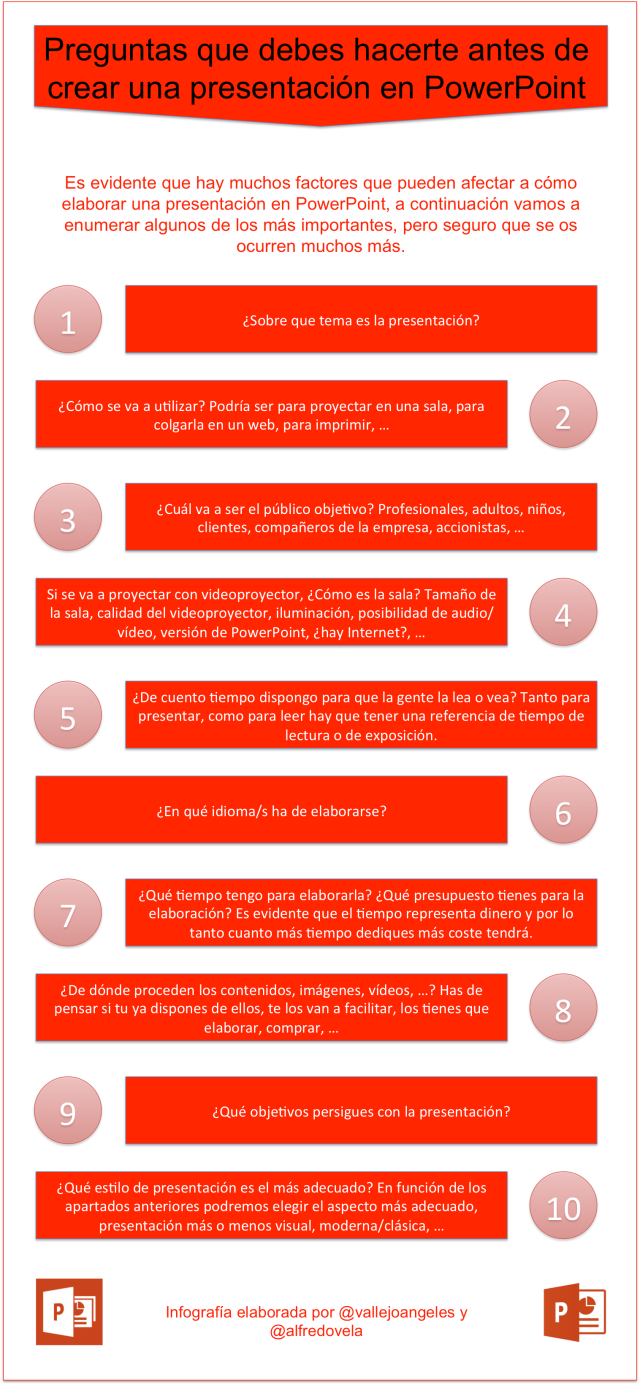
Presentaciones exitosas y efectivas

Ver las recomendaciones del final antes de comenzar.
Actividad: Diseño 1
Observar atentamente las presentación “Death by PowerPoint”, publicada en Slide Share por Alexei Kapterev, Presentaciones digitales: criterios para crearlas de Gustavo Cucuzza y Criterios Básicos De Diseño Web  de Abriela Asinsten. 
Leer también las Recomendaciones (abajo en esta misma entrada) y ver las Ideas sobre diseño... (You Suck At PowerPoint! by @jessedee from Jesse Desjardins - @jessedeeSTEAL THIS PRESENTATION! from Jesse Desjardins - @jessedeeIntroduction to Slide Design: 7 Rules for Creating Effective Slides from Alex Rister y How to Harness the Power of the Pause #PresentationTips from Nadine Hanafi

Combina los contenidos y selecciona los 5 tips que consideres más importantes. 
Realiza una presentación de 6 diapositivas (1 de título y 1 para cada tip elegido). 
Diap 1: elige un título adecuado e indica autores y curso.
Diap 2 a 6: indica el tip en el título y arma cada diapositiva siguiendo el consejo.
Agregar encabezado y pie de documento con autores, curso y título de la presentación.
Guardar en la nube
Imprimir como documento de 6 diapositivas por página.


Criterios Basicos De Disenio Web from gabi.asinsten

Actividad: Diseño 2
Leer el texto Presentaciones efectivas poniendo especial atención a los consejos que brinda.


Simulando que darán una charla cuyo contenido es dicho texto, crear una presentación en PowerPoint que sirva de soporte para dicha charla.

En la primera diapositiva indicar Título y autor. En el área de notas del orador describir la audiencia (destinatarios) y el método y espacio dónde se pasará esta presentación. La selección de la audiencia que hagan debe ser acorde al vocabulario y formato de la presentación que realicen.
Elegir el ambiente dónde se dará la charla (sala de clases, salón de actos o conferencias, oficina) y la cantidad de participantes esperados. En las notas del orador de la primera diapositiva comentar las características del salón  y fundamentar la elección de los tonos de fondo y fuente. Se espera que la presentación contenga al menos 8 diapositivas.
En las notas del orador de cada una del resto de las diapositivas pegar los párrafos correspondientes del texto "presentaciones efectivas" a los que se refiere dicha diapositiva.
Agregar encabezado y pie de documento con autores, curso y título de la presentación.
Imprimir la primera diapositiva como página de notas y de la diapositiva 2 en adelante en formato de documento de 4 diapositivas por página.


Actividad: Automatizar

Abrir el ejercicio de diseño 1 (terminado) y guardar una copia con el nombre automático-apellidos.
Aplicarle efectos de animación automáticos (tener en cuenta los tiempos de lectura)
Se sugiere aplicar principalmente efectos de entrada, énfasis y trayectorias. Los efectos de salida únicamente para opciones que muestran el ejemplo incorrecto. Para automatizarlas usar las opciones "después de la anterior" o "con la anterior" para el inicio de la animaciòn
Aplicarle transiciones a todas las diapositivas.
Automatice las transiciones pero deje marcada la opción "al hacer clic con el mouse"
Hay dos formas de automatizar:
- una por una las diapositivas marcando "después de" y agregando el tiempo en segundos
- usando la herramienta ensayar intervalos de la cinta Presentación con diapositivas.
Agrega un tema musical de fondo. (Pista usar el sonido de la 1ra transición)


Actividad: Entrega

Guardar los 3 archivos (diseño 1, diseño 2 y automático ) en la nube para entregarlos


Recomendaciones 

(serán tenidas en cuenta en la evaluación de las actividades de esta unidad)

• Cada diapositiva debe “hablar” de un único tema o ítem
• Utilizar oraciones cortas y claras.
• Escribir sólo la idea principal (las aclaraciones son orales)
• Utilizar gráficos e imágenes acordes al contenido (no decorativas)

martes, 15 de noviembre de 2016

Programando con Scratch

Actividad 1

Ingresar al link de Descripción de bloques. Utilizar la informaciòn para crear con Word una guìa de comandos

Actividad 2

Ingresar al link de  Mi primer proyecto 
Realizar las actividades
2.1 El vuelo del murciélago
2.3 El acuario de peces
3.4 Adivina el número
4.5 Polígonos
y uno a elecciòn entre 2.5, 2.6, 2.7 y 2.8

Ejercicios y Actividades guiadas


Links de interés

Interacciona con vídeo en tus juegos Scratch


Recursos


Scratch nivel básico con secuencia didáctica from progeed


Links